
La connexion WiFi est un element central de l'experience Worx Landroid. Elle permet de piloter votre robot tondeuse a distance, de recevoir des alertes en temps reel et de beneficier des mises a jour automatiques du firmware. Pourtant, la mise en service WiFi peut poser des difficultes a de nombreux utilisateurs.
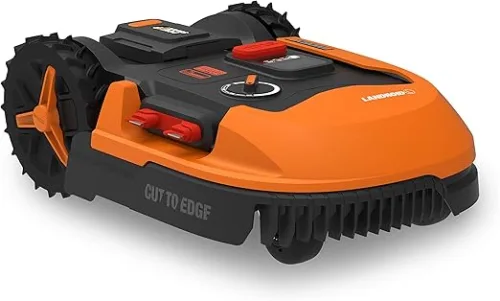
Landroid M WR147E
Ce guide detaille chaque etape de la connexion WiFi du Worx Landroid, identifie les problemes les plus frequents et propose des solutions concretes pour les resoudre. Que vous configuriez votre robot pour la premiere fois ou que vous cherchiez a diagnostiquer une deconnexion recurrente, vous trouverez ici toutes les reponses.
Pourquoi connecter votre Worx Landroid au WiFi
Le Worx Landroid fonctionne sans WiFi pour les operations de tonte basiques. Toutefois, la connexion sans fil deverrouille un ensemble de fonctionnalites qui justifient pleinement la configuration :
- Programmation a distance : definissez et modifiez les horaires de tonte depuis l'application Worx Landroid, ou que vous soyez.
- Notifications en temps reel : recevez des alertes en cas de blocage, de soulevement ou de sortie de zone.
- Mises a jour du firmware : les correctifs et ameliorations de performance s'installent automatiquement via le WiFi.
- Gestion des zones : sur les modeles compatibles, definissez jusqu'a 4 zones de tonte avec des frequences independantes.
- Suivi GPS : localisez votre robot en temps reel depuis l'application (modeles equipes du module Find My Landroid).
- Integration domotique : connectez votre Landroid a Alexa, Google Home ou IFTTT pour automatiser le demarrage de la tonte.
En resume, le WiFi transforme un robot tondeuse basique en appareil connecte et intelligent. La plupart des utilisateurs constatent une nette amelioration de leur experience apres avoir finalise la connexion.
Prerequis avant la connexion
Avant de lancer la procedure, verifiez les points suivants pour eviter les echecs de connexion :
Materiel necessaire
- Un smartphone sous iOS 12+ ou Android 6.0+ avec Bluetooth active.
- L'application Worx Landroid (gratuite sur App Store et Google Play).
- Un reseau WiFi 2.4 GHz avec le mot de passe a portee de main.
- Le code PIN de votre robot (configure lors de la premiere mise en service ou par defaut : 0000).
Points de verification reseau
| Parametre | Exigence | Verification |
|---|---|---|
| Frequence WiFi | 2.4 GHz uniquement | Desactivez ou separaz le 5 GHz dans les parametres de votre routeur |
| Protocole de securite | WPA2-PSK recommande | Evitez WPA3 seul ; certains modeles ne le supportent pas |
| Nom du reseau (SSID) | Sans caracteres speciaux | Evitez les accents, emojis et espaces dans le nom du SSID |
| Portee du signal | Signal stable a la base de charge | Testez avec votre smartphone depuis l'emplacement de la base |
| Mot de passe | 64 caracteres max | Pas de caracteres speciaux exotiques (emojis, guillemets courbes) |
Le point le plus important : le Worx Landroid ne se connecte qu'en 2.4 GHz. C'est la cause numero un des echecs de connexion. Si votre box Internet fusionne les bandes 2.4 et 5 GHz sous un meme nom de reseau (SSID unique), le robot peut tenter de se connecter en 5 GHz et echouer. Dans ce cas, creez un SSID dedie en 2.4 GHz dans l'interface de votre routeur.
Procedure de connexion etape par etape
La methode est identique pour tous les modeles Landroid (M, L, S, Vision). Voici la marche a suivre :
1. Installer et configurer l'application
- Telechargez Worx Landroid depuis l'App Store ou Google Play.
- Creez un compte Worx ou connectez-vous si vous en possedez deja un.
- Autorisez les permissions Bluetooth et localisation (necessaires pour la detection du robot).
2. Ajouter votre robot
- Appuyez sur le bouton + (ajouter un appareil) dans l'application.
- Selectionnez votre modele de Landroid dans la liste.
- Saisissez le numero de serie (inscrit sous le capot du robot ou sur la boite).
- Entrez le code PIN de votre robot.
3. Connecter au WiFi
- L'application detecte votre Landroid via Bluetooth. Placez votre smartphone a moins de 3 metres du robot.
- Selectionnez votre reseau WiFi 2.4 GHz dans la liste proposee.
- Saisissez le mot de passe de votre reseau WiFi.
- Patientez 30 a 60 secondes. Le voyant WiFi du robot passe au vert fixe une fois la connexion etablie.
- L'application confirme la connexion reussie et vous propose de configurer les parametres de tonte.
Si le robot ne detecte pas votre reseau, rapprochez la base de charge de votre routeur WiFi ou utilisez un repeteur WiFi. La distance maximale depend de l'environnement (murs, obstacles metalliques), mais comptez en general 20 a 30 metres en exterieur et 10 a 15 metres a travers les murs.
Problemes courants et solutions
Malgre une procedure relativement simple, plusieurs situations peuvent bloquer la connexion WiFi. Voici les cas les plus frequents et leurs resolutions :
Le robot ne detecte aucun reseau WiFi
Causes possibles :
- Le module WiFi du robot est desactive ou defaillant.
- La base de charge est trop eloignee du routeur.
- Le routeur n'emet pas en 2.4 GHz.
Solutions :
- Redemarrez le robot en maintenant le bouton Stop pendant 10 secondes.
- Verifiez que la bande 2.4 GHz est active dans les parametres de votre routeur.
- Rapprochez temporairement la base de charge du routeur pour tester la connexion.
- Effectuez une reinitialisation usine du module WiFi via l'ecran du robot : Parametres > Connectivite > Reinitialiser WiFi.
La connexion s'etablit puis se coupe immediatement
Ce probleme survient frequemment avec les box Internet qui utilisent un SSID unique pour les bandes 2.4 et 5 GHz (band steering). Le robot se connecte en 2.4 GHz, puis la box tente de le basculer en 5 GHz, ce qui provoque la deconnexion.
Solution : desactivez le band steering dans les parametres de votre box ou creez deux SSID distincts (un pour le 2.4 GHz, un pour le 5 GHz). Connectez votre Landroid au SSID 2.4 GHz uniquement. Pour en savoir plus sur le fonctionnement des robots tondeuses connectes, consultez notre guide dedie.
Erreur "Mot de passe incorrect"
Meme si le mot de passe est correct, cette erreur peut apparaitre si :
- Le mot de passe contient des caracteres speciaux non supportes (emojis, guillemets typographiques).
- Une espace invisible s'est glissee en debut ou fin de mot de passe (copier-coller).
- Le protocole WPA3 est actif sans retrocompatibilite WPA2.
Solution : saisissez le mot de passe manuellement (sans copier-coller). Si le probleme persiste, modifiez temporairement le mot de passe de votre reseau WiFi pour utiliser uniquement des caracteres alphanumeriques simples.
Deconnexions repetees apres l'installation
Les deconnexions intermittentes sont souvent liees a un signal trop faible ou instable :
- Installez un repeteur WiFi a mi-chemin entre votre routeur et la base de charge.
- Verifiez que le canal WiFi n'est pas sature (utilisez une application comme WiFi Analyzer pour identifier un canal moins encombre).
- Mettez a jour le firmware du robot : les mises a jour corrigent regulierement des bugs de stabilite WiFi.
Pour un diagnostic plus approfondi, consultez notre article sur l'installation complete d'un robot tondeuse, qui couvre egalement les aspects connectivite.
Optimiser le signal WiFi de votre Landroid
Une connexion WiFi stable est essentielle pour profiter pleinement des fonctionnalites connectees de votre Worx Landroid. Voici les bonnes pratiques :
Positionnement de la base de charge
Le choix de l'emplacement de la base influence directement la qualite du signal WiFi :
- Privilegiez un emplacement en ligne de vue avec votre routeur ou un repeteur WiFi.
- Evitez de placer la base derriere un mur epais en beton ou en pierre.
- Les structures metalliques (portail, cloture metallique, abri de jardin en tole) affaiblissent considerablement le signal.
- Surelevez la base de quelques centimetres si elle est posee directement sur un sol humide (l'humidite absorbe les ondes WiFi).
Utiliser un repeteur WiFi exterieur
Si votre jardin est vaste ou que la base est eloignee de la maison, un repeteur WiFi exterieur (etanche IP65 minimum) est la solution la plus fiable. Placez-le a mi-chemin entre le routeur et la base, avec un signal d'au moins 2 barres a chaque extremite. Les modeles mesh (Devolo, TP-Link Deco, Netgear Orbi) offrent une couverture homogene sans perte de debit.
Parametres routeur recommandes
- Canal WiFi : 1, 6 ou 11 (les trois canaux non-chevauchants en 2.4 GHz).
- Largeur de canal : 20 MHz (plus stable que 40 MHz pour les appareils IoT).
- Securite : WPA2-PSK (AES). Evitez le mode mixte WPA/WPA2.
- DHCP : attribuez une IP fixe a votre Landroid dans les parametres de votre routeur pour eviter les conflits d'adresses.
Si vous envisagez un robot tondeuse sans fil peripherique, sachez que ces modeles dependent encore davantage d'une connexion WiFi stable pour le guidage par RTK ou satellite.
Compatibilite WiFi par modele Landroid
Tous les modeles Worx Landroid recents integrent le WiFi, mais les fonctionnalites connectees varient selon la gamme :
| Modele | WiFi | Bluetooth | GPS/4G | Fonctionnalites connectees |
|---|---|---|---|---|
| Landroid S (WR130E) | Oui | Oui | Option | App, programmation, alertes |
| Landroid M (WR141E/WR143E) | Oui | Oui | Option | App, 4 zones, alertes, OTA |
| Landroid L (WR155E) | Oui | Oui | Option | App, 4 zones, alertes, OTA |
| Landroid Vision M600 (WR206E) | Oui | Oui | Integre | Camera IA, cartographie, OTA, gestion avancee |
| Landroid Vision M800 (WR208E) | Oui | Oui | Integre | Camera IA, cartographie, OTA, gestion avancee |
| Landroid Vision L1600 | Oui | Oui | Integre | Camera IA, cartographie, OTA, gestion avancee |
Les modeles Vision integrent la connectivite la plus avancee avec une camera IA embarquee et une cartographie automatique du jardin. Ils necessitent une connexion WiFi robuste pour telecharger les cartes et envoyer les donnees de navigation. Pour une analyse detaillee, consultez notre comparatif des tondeuses robots 2026.
Modules complementaires
Worx propose des accessoires pour etendre la connectivite de votre Landroid :
- Find My Landroid (GPS + 4G) : localisation en temps reel meme hors portee WiFi. Necessite un abonnement mensuel.
- ACS (Anti Collision System) : capteurs a ultrasons pour eviter les obstacles. Fonctionne independamment du WiFi.
- Voice Control : integration Alexa et Google Assistant via le WiFi.
Ces modules se configurent depuis l'application apres la connexion WiFi initiale. Pour comprendre tous les aspects du choix d'un robot tondeuse connecte, notre guide d'achat detaille les criteres essentiels.